
Untertitel bearbeiten
Wählen Sie eine Quelle
Abschnitt betitelt „Wählen Sie eine Quelle“- Öffnen Sie den Seitenbereich neben dem Video und wählen Sie die Registerkarte „Untertitel“.
- Wählen Sie einen verfügbaren Plattformtitel, KI-Untertitel, eine gespeicherte Version oder eine manuelle Eingabe.
- Überprüfen Sie den Text und das Timing, bevor Sie Ihre Version speichern.
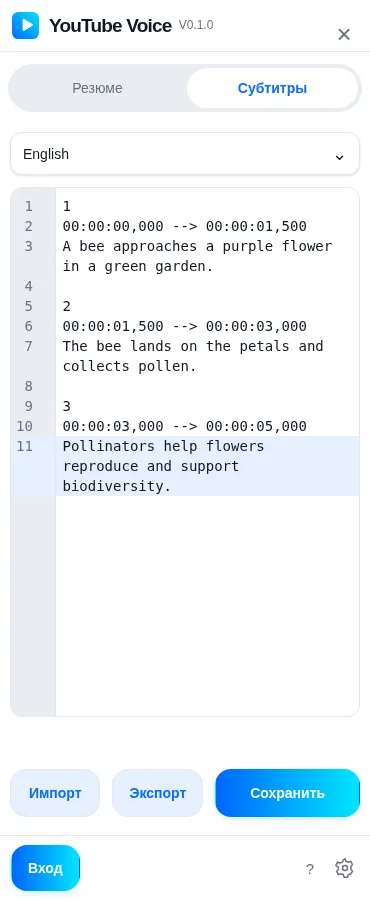
SRT-Struktur
Abschnitt betitelt „SRT-Struktur“Jeder SRT-Hinweis enthält eine Nummer, eine Start- und Endzeit sowie seinen Text. Trennen Sie Hinweise durch eine Leerzeile. Die Endzeiten müssen den Startzeiten folgen und die Cues müssen in chronologischer Reihenfolge bleiben.
100:00:01,000 --> 00:00:03,000Welcome to YouTube Voice.
200:00:03,500 --> 00:00:05,000Choose your listening language.
Speichern und exportieren
Abschnitt betitelt „Speichern und exportieren“Exportieren lädt eine SRT-Datei herunter. Das Speichern einer persönlichen Version erfordert eine Anmeldung und verknüpft die Untertitel mit Ihrem Konto und dem aktuellen Video; Wählen Sie „Meine Untertitel“, um diese Version für die Übersetzung und Synchronisation wiederzuverwenden. Korrigieren Sie vor dem Speichern leere Dateien, fehlende oder nicht in der Reihenfolge liegende Cue-Nummern, fehlerhafte Zeitstempel, ein Ende vor dem Start und fehlenden Cue-Text. Ein Validierungsfehler identifiziert den zu korrigierenden Hinweis. Bewahren Sie eine exportierte Kopie auf, bevor Sie wesentliche Änderungen vornehmen.