
Редактировать субтитры
Выберите источник
Заголовок раздела «Выберите источник»- Откройте боковую панель рядом с видео и выберите вкладку субтитров.
- Выберите доступную дорожку платформы, субтитры AI, сохраненную версию или ввод вручную.
- Прежде чем сохранять версию, просмотрите текст и время.
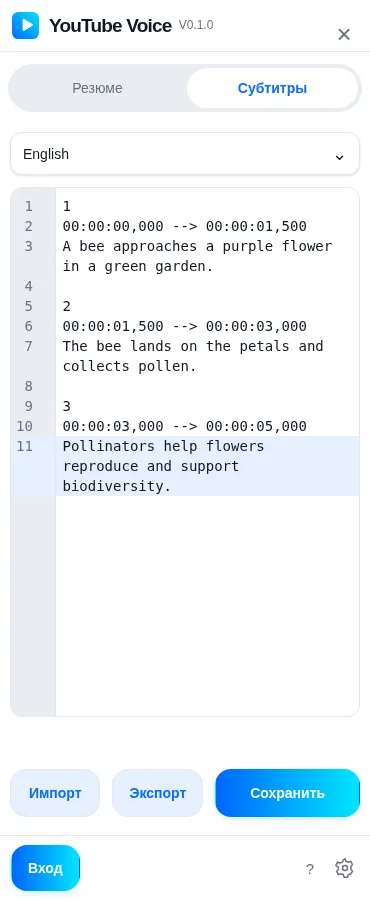
Структура СТО
Заголовок раздела «Структура СТО»Каждый сигнал SRT содержит номер, время начала и окончания, а также текст. Разделяйте реплики пустой строкой. Время окончания должно следовать за временем начала, а реплики должны оставаться в хронологическом порядке.
100:00:01,000 --> 00:00:03,000Welcome to YouTube Voice.
200:00:03,500 --> 00:00:05,000Choose your listening language.
Сохранить и экспортировать
Заголовок раздела «Сохранить и экспортировать»Экспорт загружает файл SRT. Для сохранения личной версии требуется войти в систему и связать субтитры с вашей учетной записью и текущим видео; выберите «Мои субтитры», чтобы повторно использовать эту версию для перевода и дублирования. Перед сохранением исправьте пустые файлы, отсутствующие или неправильные номера реплик, неверные временные метки, конец перед началом и отсутствующий текст реплики. Ошибка проверки определяет сигнал, который необходимо исправить. Сохраните экспортированную копию, прежде чем вносить существенные изменения.